
В этом разделе описывается процедура создания образца цели:
"Планируемые тонны, умноженные на километры в час (тоннаж *км/ч), на период и бригаду".
Создание цели
Нажмите на кнопку Новая задача, чтобы создать новую задачу. Имеющиеся задачи отображаются в панели Цели и задачи.
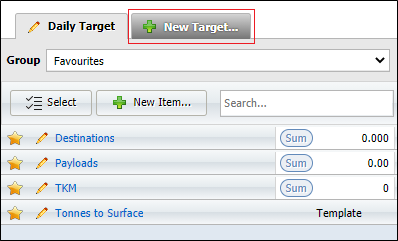
С помощью кнопки Новая задача откройте диалоговое окно Задача.
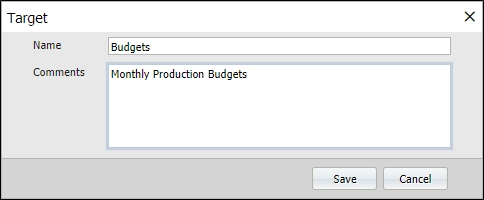
Задайте уникальное Имя для задачи.
Напишите Комментарий (необязательно), с помощью которого вы уточните задачу.
Нажмите на кнопку Сохранить, чтобы сохранить новую задачу.
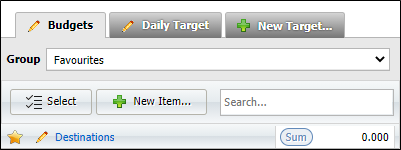
Выберите цель, которую вы только что создали.
Создать целевой элемент
Чтобы создать новый элемент,
- Нажмите кнопку Новый на панели Цели.
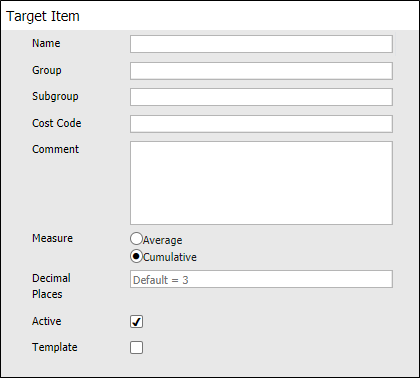
- В диалоговом окне Целевой элемент (Target Item) укажите общие свойства элемента. Необходимо указать имя (Name) для элемента. Другие атрибуты являются необязательными.
- Необязательные имена групп (Group) и подгрупп (Subgroup) полезны, когда вы хотите объединить данные на разных уровнях.
- Если с мерой связан код стоимости (Cost Code), вы можете ввести его здесь.
- Поле Комментарий (Comment) можно использовать для ввода описательного текста для
целевого элемента.
- Выберите для целевого элемента тип меры Среднее (Average) или Накопительное (Cumulative).
- В поле Десятичные знаки (Decimal Places) можно ввести количество десятичных знаков для меры целевого элемента. Значение по умолчанию, используемое, если вы не вводите значение, составляет 3 десятичных знака.
- Если целевой элемент относится к атрибуту измерения, который активно регистрируется на месте (на руднике), установите флажок «Активный». Если мера относится к будущей, а не текущей деятельности по разработке или производству, элемент неактивен и устанавливать этот флажок не нужно.
Панель Цель (Target pane) позволяет фильтровать список элементов на основе их активного или неактивного статуса.
-
Установите флажок Шаблон если целевой элемент будет использоваться в качестве шаблона. Шаблоны могут использоваться для автоматического создания целей с помощью функции Автоцели .
В этом примере целевой элемент «Тонны-км в час» создан с типом измерения «Средний»:
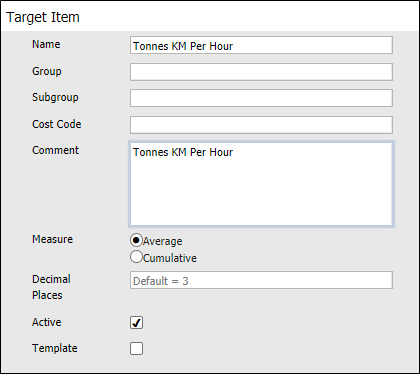
Настройка целевого элемента
Таблица Параметры (Parameters) используется для настройки атрибутов и других сведений об элементе задачи.
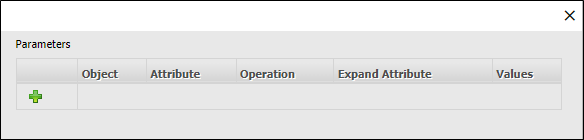
Чтобы добавить параметр к элементу, нажмите на значок Новый элемент (New Item) в таблице Параметры.

Опции параметров отобразятся на экране.
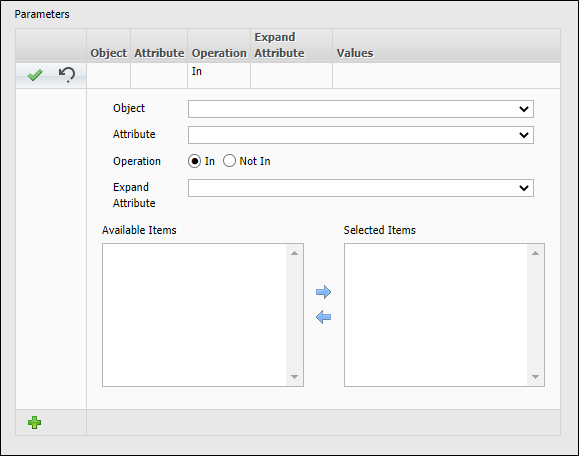
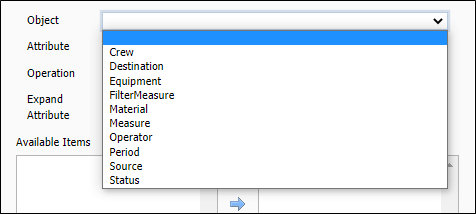
Используйте выпадающий список Объект (Object) для выбора соответствующего объекта для параметра целевого элемента. Доступны следующие варианты:
Выберите Атрибут (Attribute) для указанного Объекта с помощью выпадающего списка. Доступные параметры зависят от выбранного Объекта .
Выберите In или Not In из переключателя Operation. По умолчанию значения атрибутов присваиваются с помощью оператора In. Можно также отменить значения, выбрав Not In.
Если вы хотите расширить значения, которые можно ввести для целевого элемента, выберите вторичный атрибут из раскрывающегося списка Expand Attribute. Доступные варианты зависят от выбранного объекта и выбранного атрибута.
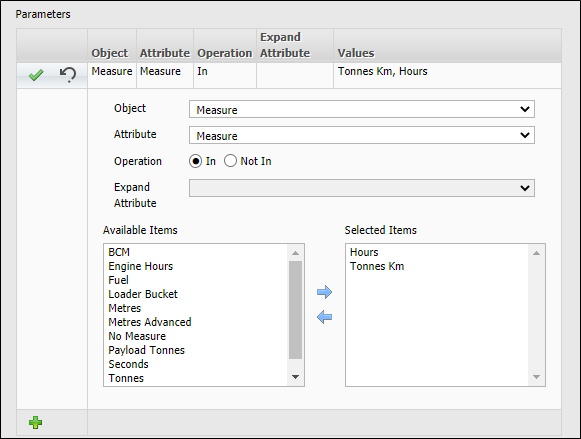
В этом примере вы можете создать целевой элемент для Тонн КМ в час. Для этого,
-
Выберите Measure в раскрывающемся списке Object.
- Выберите Measure в раскрывающемся списке Attribute.
-
Выберите Тонны KM и Часы из таблицы Доступные элементы и нажмите стрелку вправо, чтобы добавить их в таблицу Выбранные элементы.
-
Нажмите кнопку Принять (Accept), чтобы сохранить параметр.
-
Повторите эту процедуру, чтобы добавить к элементу параметр «Часы» (Hours).
-
Нажмите кнопку Сохранить (Save), чтобы сохранить новый элемент с настроенными параметрами.
Введите целевые значения
Чтобы ввести целевые значения, выберите нужную вкладку цели:
- Выберите период, для которого необходимо ввести целевые данные, используя параметры Смена, День, Неделя, Период или Месяц..

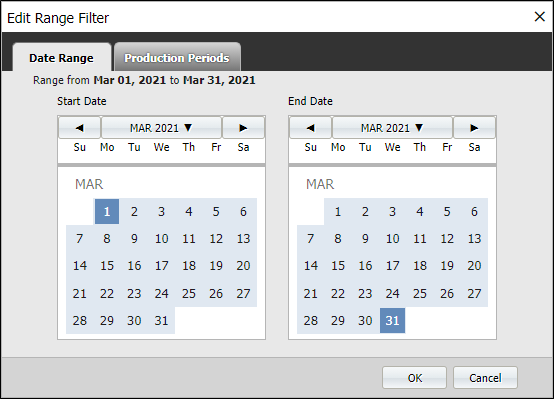
И укажите диапазон дат:

Для получения более подробной информации о выборе Периода/Диапазона перейдите в тему: Период и диапазон
В этом примере «Тонны км в час» выбрано в качестве целевой статьи, для которой мы хотим создать бюджет; «Март 2021» выбран в качестве периода, для которого мы хотим просмотреть/ввести данные:
- Введите целевые значения для указанных периодов:

Когда вы вводите данные, они сохраняются при выходе из ячейки, которую вы редактируете. Вы можете исправить введенное значение в любое время.
Чтобы просмотреть ячейки дневной и ночной смены, которые находятся за пределами экрана, используйте горизонтальный ползунок под сеткой данных в нижней части экрана:

Запустите отчет по бюджету и включите созданную вами задачу
- Нажмите на Reporting в верхней части окна Pitram Portal и выберите Rates and Measures With Budget на панели Budgets слева.
- Выберите цель из списка доступных значений.
- Выберите отчетный период в разделе «Уровни сводки» в нижней части экрана.
- Нажмите Запустить задание (Run Job).
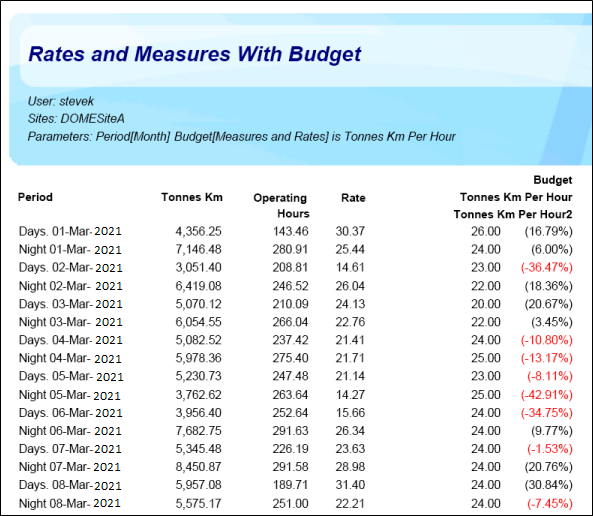
В данном примере в качестве целевого показателя выбрано «Тонны км в час», а в качестве отчетного периода - «март 2021 года»:

Здесь фактические значения представлены вместе с бюджетными. Разница в процентах показана красным цветом:
Комментарии
0 комментариев
Войдите в службу, чтобы оставить комментарий.