
Эта статья описывает процесс создания, настройки и использования профилей мобильного пользовательского интерфейса на мобильных устройствах в нашей системе.
Развертывание конфигурации мобильного пользовательского интерфейса (UI) по умолчанию
Для управления, импорта и экспорта групп эталонных данных для конфигурации мобильного пользовательского интерфейса (UI) необходимо развернуть определенные группы данных. Далее представлен процесс развертывания этих групп и их связанных атрибутов.
Настройки мобильного интерфейса
Группы MobileUserInterface находятся в разделе Mobile Settings инструмента развертывания эталонных данных (Reference Data Deployment). Чтобы убедиться, что группы развернуты, в Portal (DOME) выполните следующие действия:
-
Откройте сервис Reference Edit.
-
В выпадающем списке Other Actions выберите Deploy Reference Data.
Откроется диалоговое окно Reference Data Deployment.
-
Разверните ветку Configuration Items.
-
Разверните ветку Mobile Settings.
-
Разверните ветку Mobile User Interface.
-
Установите флажок Mobile User Interface. Это автоматически выберет все связанные атрибуты, как показано:
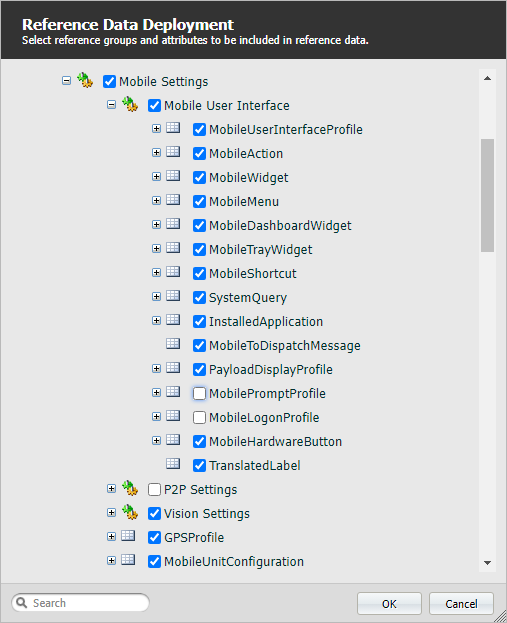
После выбора данных Mobile Settings для развертывания необходимо выбрать атрибут MobileUserInterfaceProfile для двух групп.
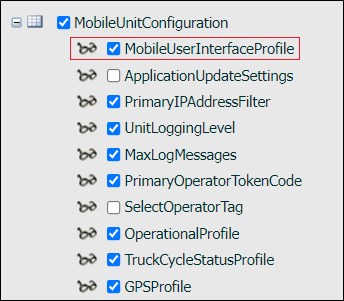
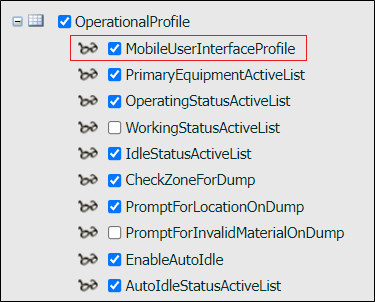
MobileUserInterfaceProfile
Установите флажок атрибута MobileUserInterfaceProfile в группе MobileUnitConfiguration:
Установите флажок атрибута MobileUserInterfaceProfile в группе OperationalProfile:
После выбора всех необходимых эталонных данных нажмите OK, чтобы развернуть данные.
После развертывания групп Mobile User Interface появится возможность загрузки эталонных данных и импорта мобильных UI-шаблонов через новый параметр в Reference Edit, как описано в следующем разделе.
Чтобы опубликовать эталонные данные мобильного UI в сервисе Reference Edit, нажмите кнопку Publish.
Импорт конфигурации мобильного UI по умолчанию
Эталонные группы данных мобильного UI можно импортировать с помощью сервиса Reference Edit.
Примечание: Все группы эталонных данных MobileUserInterface должны быть развернуты, чтобы эта функция стала доступной. См. предыдущий раздел.
После развертывания соответствующих эталонных данных выполните следующие шаги для импорта конфигурации мобильного UI в Portal:
-
Откройте сервис Reference Edit.
-
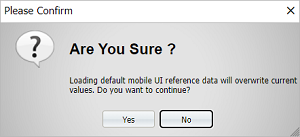
В выпадающем списке Other Actions выберите Load Default Mobile UI Reference Data.
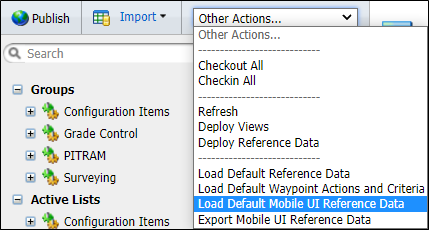
Откроется окно подтверждения.
-
Нажмите Yes, чтобы продолжить.
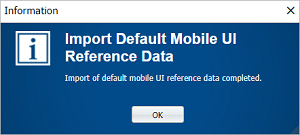
Данные будут загружены, и после завершения процесса появится соответствующее уведомление.
-
Нажмите OK, чтобы закрыть уведомление.
Чтобы просмотреть импортированные шаблоны, выполните следующие действия в Reference Edit:
-
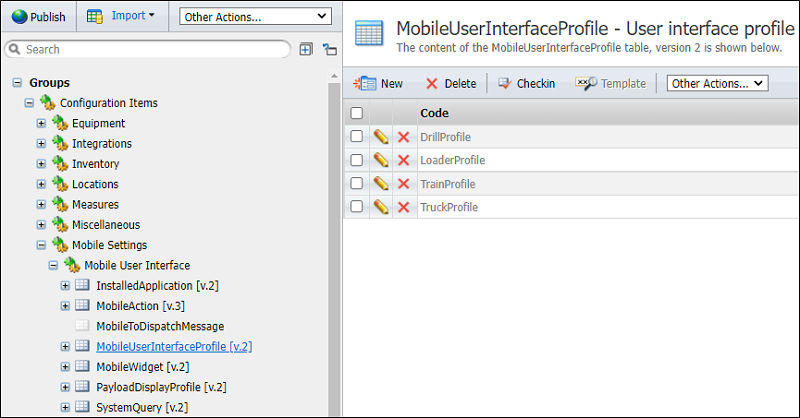
Перейдите в Configuration Items > Mobile Settings > Mobile User Interface.
-
Выберите MobileUserInterfaceProfile.
Шаблоны будут отображены в таблице справа.
Примечание: Для профиля Train в системе отсутствует значение FixedMeasure для вагонов, поэтому кнопка Dump не будет отображаться, даже если она настроена в группе MobileShortcut. Необходимо задать соответствующую меру в группе MobileActions для токена TrainDump после развертывания эталонных данных UI.
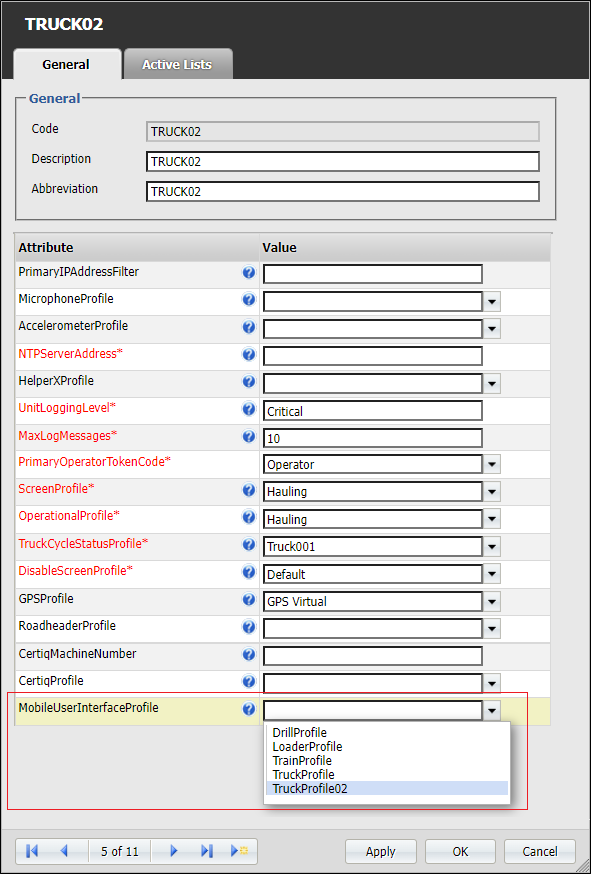
Эти профили необходимо назначить соответствующему Operational Profile для группы (парка) или Mobile Unit Configuration для отдельного устройства.
Чтобы назначить профиль:
-
Перейдите в Configuration Items > Mobile Settings.
-
Нажмите на OperationalProfile или MobileUnitConfiguration и выполните Checkout группы.
-
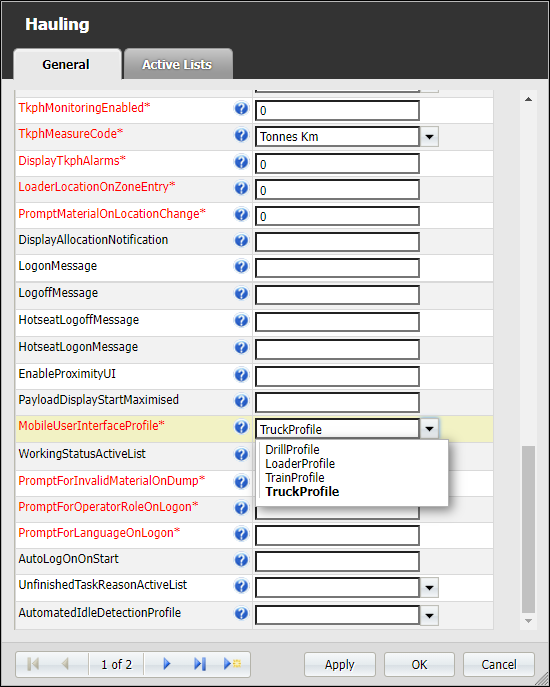
Откройте OperationalProfile, например, чтобы назначить MobileUserInterfaceProfile, используя выпадающий список, как показано в следующем примере:
-
Нажмите OK, чтобы сохранить изменения для выбранного токена.
-
Повторите этот процесс для всех токенов, которым нужно назначить профиль.
-
После завершения выполните Checkin для OperationalProfile / MobileUnitConfiguration групп.
-
Можно использовать опцию Checkin All в меню Other Actions..., чтобы подтвердить все внесённые изменения в справочные данные.
Настройка профилей мобильного интерфейса (Mobile UI Profiles)
Профили мобильного пользовательского интерфейса настраиваются для определения содержимого главного экрана или меню мобильного устройства. Они назначаются через группу MobileUnitConfiguration для одного оборудования или OperationalProfile для группы (флота).
Можно создать новый профиль мобильного интерфейса, используя справочную группу MobileUserInterfaceProfile и связав его с MobileUnitConfiguration или OperationalProfile.
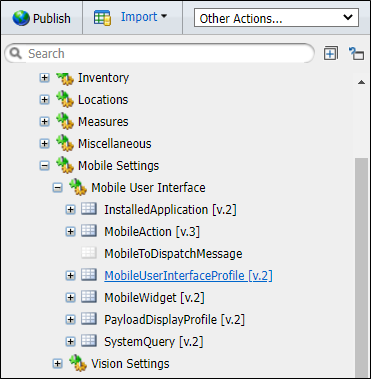
Чтобы открыть группу справочных данных Mobile User Interface:
-
Перейдите в Configuration Items > Mobile Settings > Mobile User Interface > Mobile User Interface Profile.
-
Выполните Checkout таблицы и откройте шаблон TruckProfile, который поставляется с исходными справочными данными.
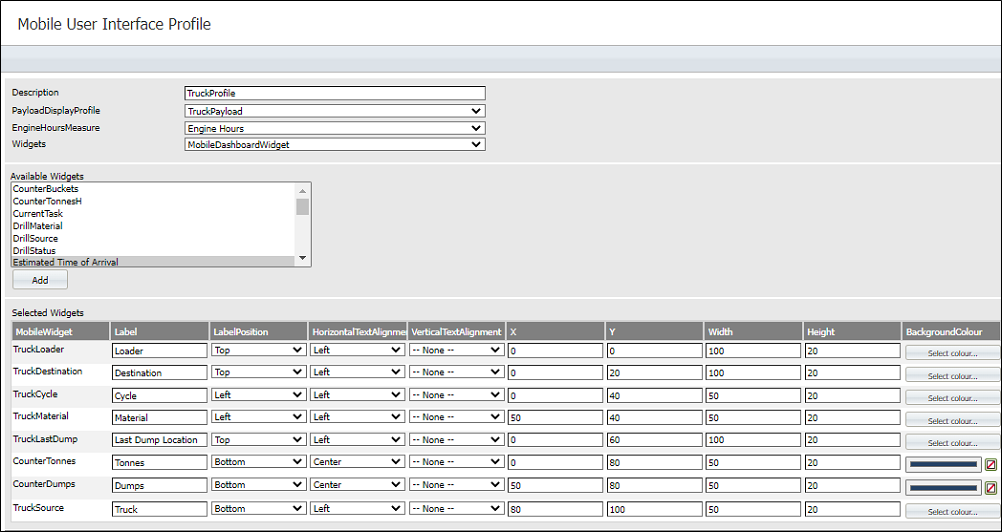
Шаблон TruckProfile содержит несколько виджетов (Widgets), которые отображаются на экране мобильного устройства. Внешний вид виджетов настраивается в доступных полях.
-
Нажмите OK, чтобы закрыть профиль TruckProfile.
Ниже описывается процесс создания и настройки профиля мобильного пользовательского интерфейса (UI).
Создание профиля мобильного интерфейса (Mobile UI Profile)
Чтобы создать новый профиль:
-
В таблице Mobile User Interface Profile нажмите New.
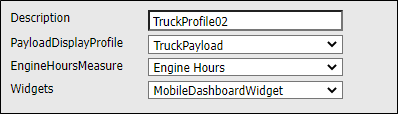
Появится пустая форма для создания нового профиля.
-
Введите описание профиля в поле Description.
-
Pitram автоматически присвоит уникальный идентификатор профилю.
-
Выберите Payload Display Profile из выпадающего списка.
-
Укажите Engine Hours Measure, который будет использоваться в профиле.
-
В разделе Widgets выберите активный список виджетов.
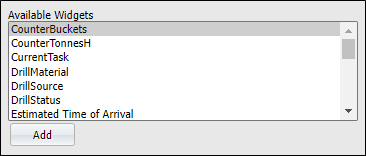
Список Available Widgets показывает доступные виджеты, которые ещё не добавлены в конфигурацию профиля.
-
Выберите виджет из списка и нажмите Add, чтобы добавить его в профиль.
Виджеты отображаются в порядке добавления в таблице Selected Widgets.
Таблица Selected Widgets отображает выбранные виджеты для профиля и связанные с ними параметры.
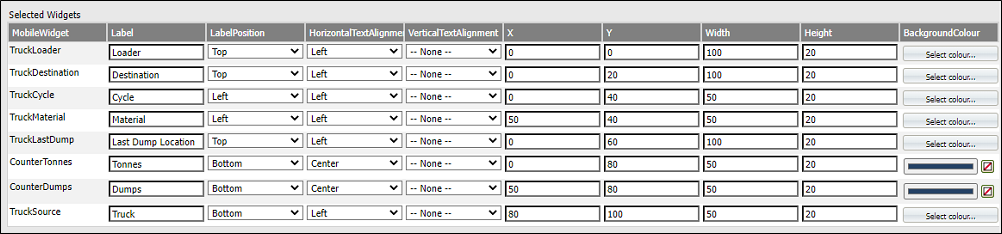
Параметры XY задают координаты расположения виджета на экране (в процентах), где 0, 0 — это верхний левый угол экрана мобильного устройства.
Выпадающие списки Horizontal и Vertical Text Alignment используются для выбора параметров выравнивания текстовых меток виджета.
Размеры отображения виджета (в пикселях) указываются в полях Width и Height.
Выпадающий список Label Position определяет положение текстовой метки относительно виджета.
В поле Label вводится текст для метки.
Кнопка Select Colour в поле Background Colour позволяет выбрать цвет фона для виджета (при необходимости).
- Если нажать кнопку Select Colour, будет установлен цвет фона по умолчанию.
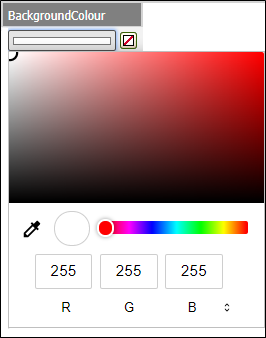
- Чтобы выбрать цвет вручную, кликните на цветовую панель, откройте палитру и выберите нужный цвет или введите значения RGB.
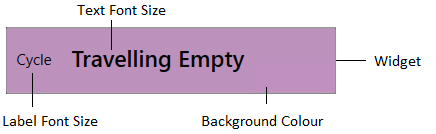
Поле Label Font Size используется для ввода размера шрифта метки.
Поле Text Font Size определяет размер шрифта текста внутри виджета.
Кнопка Delete в конце строки виджета удаляет его из текущего профиля. Удалённый виджет снова появится в списке Available Widgets.
Когда все необходимые виджеты добавлены и настроены:
-
Нажмите OK, чтобы создать новый профиль.
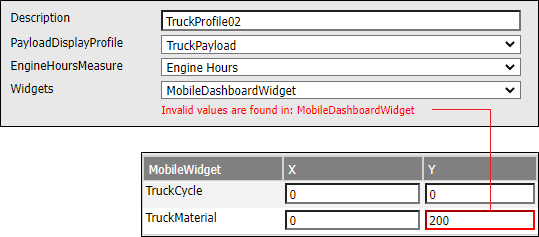
При сохранении профиля выполняется валидация. Если валидация не пройдена, появится сообщение об ошибке, а неверно настроенный параметр будет выделен красным цветом. В этом случае необходимо исправить настройки и повторить попытку.
На следующем изображении показан пример стандартного профиля грузовика (Truck profile), отображаемого на экране мобильного устройства. Обратите внимание на расположение виджетов Truck Loader, Truck Destination и других элементов.
-
Завершите настройку, нажав кнопку Checkin наверху таблицы Mobile User Interface Profile, чтобы сохранить созданный профиль.
-
Опубликуйте (Publish) справочные данные через Reference Edit.
Теперь новый профиль мобильного интерфейса можно назначить соответствующей MobileUnitConfiguration или OperationalProfile.
Экспорт конфигурации мобильного интерфейса (Mobile UI Configuration)
Справочные группы данных, используемые для конфигурации мобильного интерфейса, можно экспортировать в одну таблицу, который затем можно загрузить в браузере и импортировать в другую систему.
Важно: Все группы данных MobileUserInterface должны быть развёрнуты, чтобы функция экспорта была доступна.
Чтобы экспортировать конфигурацию Mobile UI:
-
Откройте Reference Edit.
-
В меню Other Actions... выберите Export Mobile Reference Data.
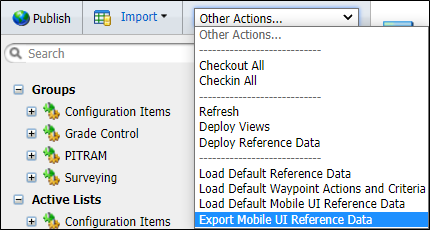
Откроется диалоговое окно экспорта.
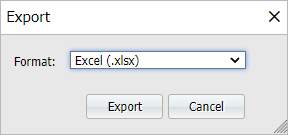
Выпадающий список Format отображает формат файла для экспорта — в данном случае .xlsx.
3. Нажмите Export, чтобы создать электронную таблицу с эталонными данными интерфейса.
Файл будет создан и сохранён в вашу папку загрузок по умолчанию. Экспортированный файл содержит несколько вкладок с собранными эталонными данными.
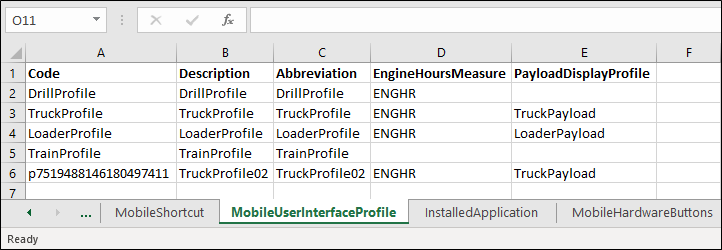
На этом настройка мобильного интерфейса завершена.
Want to learn more?
Online Help Manuals - Click here for the latest version
Learning Management System - Click here to login or here to request access
Комментарии
0 комментариев
Войдите в службу, чтобы оставить комментарий.